Aplicativos / Aplicativo Tecnofit Gestão
Como enviar o link para download dos aplicativos Tecnofit para o seus alunos?
Orientações para compartilhar o acesso aos programas Tecnofit com seus clientes. Descubra como encaminhar o link de instalação via WhatsApp para que eles baixem o app no celular e comecem os treinos rapidamente.
Como enviar o link para download dos aplicativos Tecnofit para o seus alunos?
O aluno acabou de realizar a matrícula, está super animado para começar os treinos e deseja instalar o Aplicativo Tecnofit no seu celular, saiba como enviar o link para download de uma forma simples e fácil!
No Tecnofit Gestão 2.0 , podemos encaminhar o link para download via WhatsApp dos alunos para que eles possam instalar os aplicativos Tecnofit.
Em seguida, siga o passo a passo abaixo:
1. Abra o App Tecnofit Gestão 2.0 e clique no ícone Alunos:
2. Selecione o aluno para o qual deseja enviar o link e clique nos 3 pontinhos ao lado de editar:
3. Clique na opção "Compartilhar App":
4. Não se esqueça de escolher qual aplicativo direcionar aluno.
5. A página será direcionada para o aplicativo WhatsApp e abrirá uma conversa com o link para download:
Abaixo temos uma demonstração da mensagem enviada:
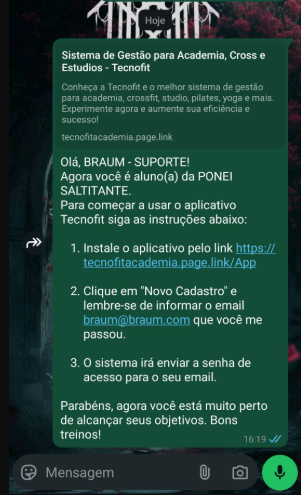
Caso deseje, você pode personalizar a mensagem ou clicar em enviar diretamente!
Veja mais:
- FAQ | Aplicativo Tecnofit Gestão 2.0
- Aplicativo Gestão 2.0 - Conheça a aba Início
- Aplicativo Gestão 2.0 - Conheça a aba Agenda
- Aplicativo Gestão 2.0 - Conheça a aba de Clientes
- Aplicativo Gestão 2.0 - Conheça a aba Menu
Ei! Queremos saber sua opinião.
Deixe seu feedback ou comentário e nos ajude a melhorar.
Vamos lá, sua opinião conta muito para nós d