Como controlar postagens e comentários na timeline dos aplicativos Tecnofit
Como controlar postagens e comentários na timeline dos aplicativos Tecnofit
A timeline dos aplicativos Tecnofit e Tecnofit Box é um espaço interativo que permite aos alunos realizarem postagens e comentários diretamente pelo app. Essa funcionalidade é ideal para fortalecer a comunicação, engajamento e interação dentro da sua academia ou box.
No entanto, sabemos que manter um ambiente saudável e organizado é essencial. Pensando nisso, a Tecnofit oferece a possibilidade de controlar e autorizar todas as publicações feitas pelos alunos antes que fiquem visíveis para os demais.
Neste artigo, vamos mostrar o passo a passo de como configurar essa funcionalidade e gerenciar postagens e comentários com praticidade, garantindo mais segurança e qualidade nas interações do seu aplicativo.
�NDICE
Como configurar o sistema:
1. Em Gerencial > Configuração do Sistema:
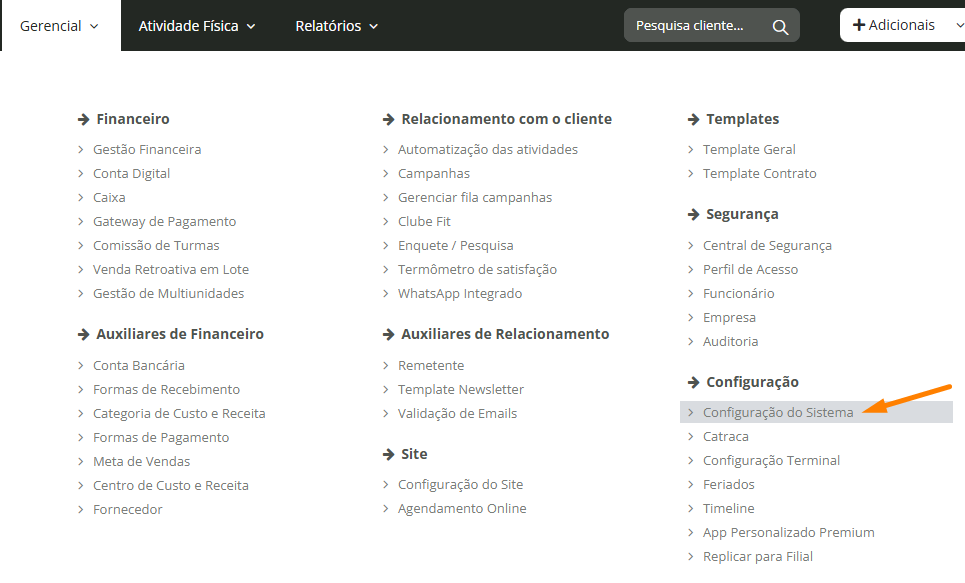
2. Aplicativo Mobile/Terminal - Há duas opções, deixar como Sim, ou Não:
Como sim: O aluno ao realizar uma postagem, ou comentário, automáticamente ele é publicado e todos podem ter acesso.
Como não: Passará pelo processo de autorização em sistema, garantindo que seja aprovado e publicado somente o que for selecionado.
3. Caso a configuração escolhida seja Não alterar essa configuração, todas as postagens e comentários serão enviados para autorização;
Como aprovar ou recusar uma postagem
Quando o aluno criar uma postagem ou comentário nos aplicativos, ficará como "Aguardando Aprovação";
4. Em Gerencial > Configuração > Timeline:
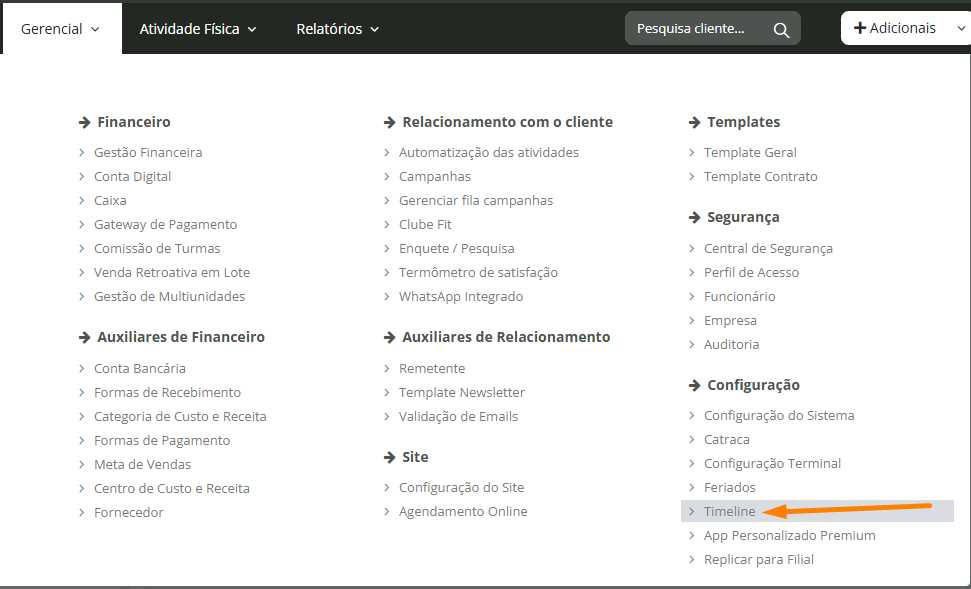
Você visualizará todas as postagens/comentários pendentes de autorização;
5. Para autorizar, basta clicar no botão verde escrito "autorizar";
Depois de aprovado, os demais alunos conseguirão visualizar a postagem e curtir o post;
Caso deseje revogar uma postagem, basta clicar em Desautorizar:
Para autorização de comentários:
1.Em Gerencial > Configuração > Timeline:
2. Localizar a postagem onde possui o comentário:
3. Clicando no item Comentar, aparecerá o comentário, basta clicar em Autorizar:
4. Para a exclusão, há o botão com um X:
Ei! Queremos saber sua opinião.
Deixe seu feedback ou comentário e nos ajude a melhorar.
Vamos lá, sua opinião conta muito para nós! d